

Скачать Prism Video Converter – Бесплатное, безопасное преобразование видео для Mac
Обзор & ключевые функции
Prism Video Converter — это легкий, но мощный кроссплатформенный инструмент для конвертации видео, разработанный в первую очередь для пользователей macOS, которым нужен надежный способ преобразования видеофайлов без оплаты дорогих лицензий. Бесплатная версия поддерживает широкий набор популярных форматов — включая AVI, MP4, WMV, MOV, MPEG, FLV, 3GP и другие — позволяя конвертировать домашние фильмы, записи лекций или загруженные клипы для воспроизведения на телевизорах, смартфонах или веб‑платформах. Что отличает Prism от многих обычных конвертеров, так это встроенная панель настройки: вы можете регулировать уровень сжатия, битрейт кодера, разрешение, частоту кадров и даже задавать целевой размер файла, чтобы соответствовать определённым ограничениям пропускной способности. Поддерживается пакетная конверсия, что означает возможность поставить в очередь десятки файлов и позволить Prism работать в фоновом режиме, пока вы занимаетесь другими задачами. Хотя движок конвертации не является самым быстрым на рынке, стабильность программы и интуитивный интерфейс делают её надёжным выбором для случайных пользователей и небольших бизнес‑создателей. Помимо простой конвертации «файл‑в‑файл», Prism может копировать DVD в различные цифровые контейнеры, расширяя её полезность для архивирования старых медиа‑коллекций.
- Поддерживает более 20 входных форматов (AVI, MP4, WMV, MOV, MPEG, FLV, 3GP и др.)
- Экспортирует в широко совместимые контейнеры, такие как MP4, WMV, AVI, ASF и 3GP
- Пакетная конверсия с управлением очередью перетаскиванием
- Настраиваемые параметры сжатия, битрейта, разрешения и частоты кадров
- Возможность задать точный размер выходного файла для сценариев с ограниченной пропускной способностью
- Копирование DVD в цифровые форматы для сохранения устаревших медиа
- Работает в фоновом режиме и может быть свернут в строку меню
- Простой, нативный для Mac пользовательский интерфейс с предварительным просмотром настроек в реальном времени
Установка & руководство по первому запуску
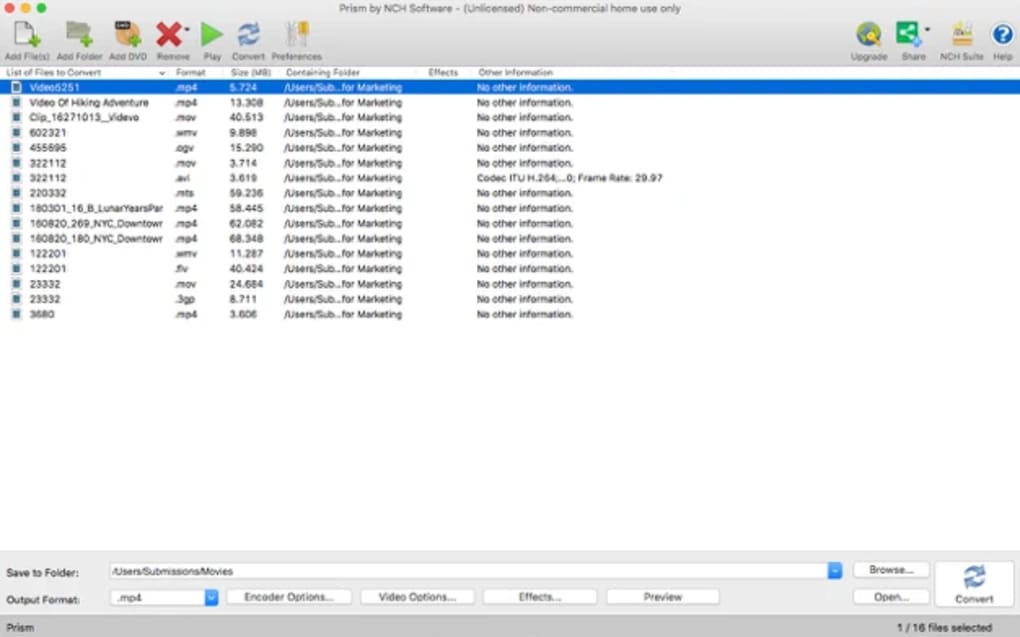
Начать работу с Prism Video Converter просто. Сначала посетите официальный сайт Prism и нажмите кнопку «Download for Mac». Инсталлятор поставляется в виде подписанного .dmg‑файла, что гарантирует, что Gatekeeper macOS распознает его как безопасный. После завершения загрузки дважды щелкните .dmg, перетащите значок Prism в папку Приложения и извлеките образ диска. При первом запуске macOS может предупредить, что приложение от неизвестного разработчика; просто откройте System Preferences → Security & Privacy → General и нажмите «Open Anyway». Затем приложение запустит короткий мастер настройки, который попросит выбрать папку вывода по умолчанию и решить, хотите ли вы, чтобы Prism запоминал последние настройки конвертации. После завершения мастера главное окно появляется с тремя основными панелями: Исходные файлы, Настройки вывода и Очередь конвертации.
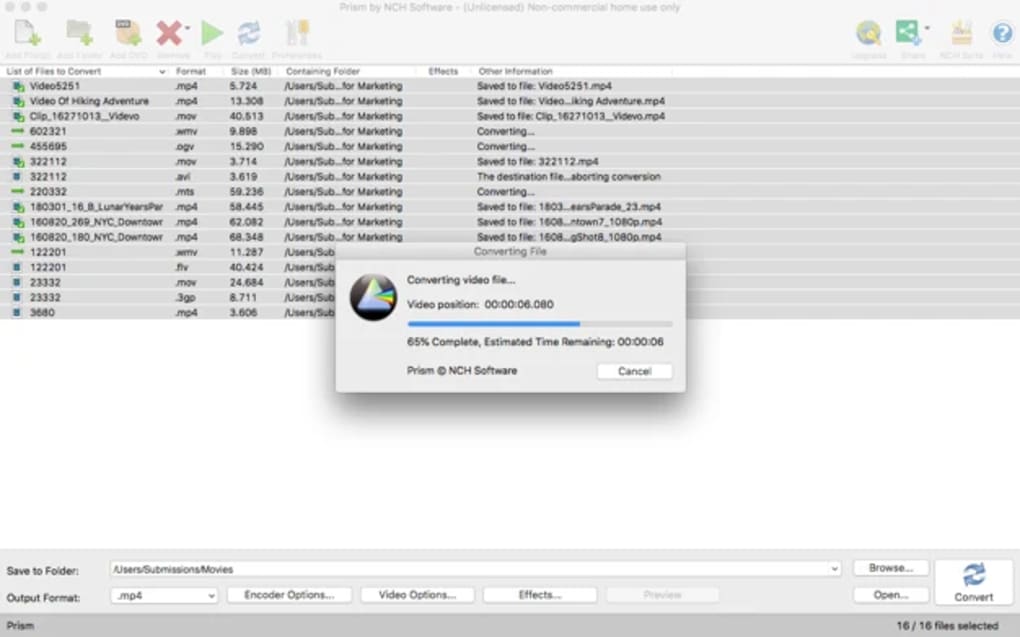
Чтобы конвертировать видео, нажмите кнопку «Add Files» или перетащите видео непосредственно на панель Source. После выбора файла панель Output Settings автоматически заполняется рекомендованным форматом на основе кодека источника. Вы можете изменить формат с помощью выпадающего меню, затем точно настроить параметры, такие как разрешение (например, 1080p, 720p), частота кадров (30 fps, 60 fps) и битрейт. Для пользователей, которым нужен конкретный размер файла — например, ограничение 700 МБ для вложения в email — активируйте опцию «Target Size» и введите желаемое значение; Prism рассчитает соответствующий битрейт. Когда всё настроено, нажмите «Start Conversion». Полоса прогресса показывает статус в реальном времени, и вы можете приостановить или отменить процесс в любой момент. Готовые файлы сохраняются в выбранную папку вывода, готовые к немедленному воспроизведению или загрузке.
Обновление Prism без проблем: приложение проверяет наличие новых версий при запуске и предлагает загрузить последнюю версию. Поскольку программа бесплатна, скрытых подписных платежей нет; необязательные пожертвования поддерживают дальнейшую разработку.
Совместимость & производительность
Prism Video Converter разработан специально для macOS 10.13 (High Sierra) и более новых версий, включая последние выпуски Ventura и Sonoma. Бинарный файл — это нативное 64‑разрядное приложение, что позволяет полностью использовать возможности современного оборудования Mac, особенно чипов Apple Silicon (M1, M2). Хотя бесплатная версия не включает GPU‑ускоренное кодирование, она всё равно эффективно работает как на Intel‑based, так и на Apple‑silicon Mac, с временем конвертации, сопоставимым с другими бесплатными инструментами на рынке. Например, 1‑ГБ MP4 файл перекодируется в AVI примерно за 6‑8 минут на MacBook Air с M1, тогда как та же задача занимает около 10‑12 минут на более старом MacBook Pro 2015 года с Intel.
Скромные системные требования Prism делают его подходящим для старых машин: 200 МБ ОЗУ и 150 МБ дискового пространства достаточно для базовых операций. Поскольку приложение может быть свернуто в строку меню, вы можете держать его запущенным, работая с другими программами, не захламляя рабочий стол. Однако имейте в виду, что конверсия требует значительных ресурсов процессора; одновременный запуск нескольких пакетных задач может вызвать заметные замедления на слабом оборудовании. Программа также соблюдает стандарты безопасности macOS, используя песочницу, где это возможно, и никогда не передаёт ваши видеоданные на внешние серверы, если вы явно не используете функцию «Upload to Cloud» (доступна в платной версии). Такой акцент на конфиденциальность успокаивает пользователей, работающих с чувствительным материалом.
Что касается поддержки форматов, Prism охватывает наиболее распространённые потребительские кодеки, но не включает редкие профессиональные форматы, такие как ProRes или DNxHD. Если ваш рабочий процесс требует их, вам может понадобиться специализированный профессиональный конвертер. Тем не менее, для повседневных задач — конвертации домашних видео, подготовки контента для YouTube или изменения размеров клипов для презентаций PowerPoint — Prism предлагает сбалансированное сочетание совместимости, скорости и простоты использования.
Плюсы и минусы, FAQ и окончательный вердикт
Pros
- Полностью бесплатен для macOS без скрытых платежей.
- Поддерживает широкий спектр входных и выходных форматов.
- Пакетная конверсия и работа в фоновом режиме повышают продуктивность.
- Настраиваемые параметры битрейта, разрешения, частоты кадров и целевого размера файла.
- Простой, нативный интерфейс macOS, требующий минимального обучения.
- Регулярные обновления и безопасный, подписанный установщик.
Cons
- Отсутствие GPU‑ускоренного кодирования в бесплатной версии, что приводит к более длительному времени конвертации больших файлов.
- Отсутствие поддержки некоторых профессиональных кодеков (ProRes, DNxHD).
- Продвинутые функции, такие как загрузка в облако и интеграция субтитров, доступны только в платной версии.
- Скорость конвертации медленнее по сравнению с премиальными инструментами, такими как HandBrake с аппаратным ускорением.
Часто задаваемые вопросы
Безопасно ли скачивать Prism Video Converter?
Да. Инсталлятор подписан разработчиком, а сайт использует HTTPS. Gatekeeper macOS проверит подпись перед установкой.
Могу ли я конвертировать видео для iPhone и iPad?
Конечно. Выберите MP4 в качестве формата вывода и установите разрешение 720p или 1080p, что соответствует нативным спецификациям воспроизведения большинства iOS‑устройств.
Ограничивает ли бесплатная версия количество файлов, которые я могу конвертировать?
Нет. Бесплатная версия позволяет неограниченное количество конвертаций, хотя пакетные задания могут занимать больше времени на старом оборудовании.
Может ли Prism копировать DVD в цифровые файлы?
Да. Приложение включает модуль копирования DVD, который может выводить в MP4, AVI или WMV, упрощая резервное копирование старых дисков.
Как обновить Prism, когда выпущена новая версия?
Prism проверяет наличие обновлений каждый раз при запуске приложения. Если доступна более новая версия, появляется запрос с предложением автоматически загрузить и установить обновление.
Окончательный вердикт
Для пользователей Mac, которым требуется простое бесплатное решение для повседневной конвертации видео, Prism Video Converter занимает золотую середину между функциональностью и простотой. Хотя он не обладает ультра‑быстрым аппаратным ускорением премиальных инструментов, его широкая поддержка форматов, пакетная обработка и детальные настройки вывода делают его надёжным выбором для любителей, преподавателей и владельцев небольших бизнесов. Если ваш рабочий процесс требует профессиональных кодеков или молниеносного кодирования, вы, возможно, со временем перейдёте на платную альтернативу. В противном случае скачайте Prism уже сегодня, конвертируйте накопившиеся видеофайлы и наслаждайтесь беспроблемным просмотром на любом устройстве.